Matemáticas de EdReady
EdReady
EdReady es una herramienta gratuita en línea que puede utilizar en cualquier momento para Matemáticas . Asegúrese de leer atentamente las instrucciones. Si tiene alguna duda, consulte la sección de preguntas frecuentes y resolución de problemas.
Pasos
Siga los pasos que se indican a continuación para comenzar su Matemáticas con EdReady. Esta información también está disponible en formato PDF y hay un vídeo en el que se muestran los pasos que se indican a continuación.
- Haga clic en «Ir a EdReady» a continuación. Haga clic en «Empezar» e introduzca sus datos para crear
una cuenta.
- Necesitará su Número Estudiantil (ctcLink ID). Si no conoce su número,
Haga clic aquí.
- Si no va a asistir a la WVC y va a realizar el Examen de Conocimiento otros motivos, introduzca «999999999».
- En el caso de ABE o HS-plus, introduzca «No» si va a realizar la prueba de nivel.
- En el caso de Matemáticas universitarias, introduzca «Sí» si va a realizar dicha prueba para determinar su nivel.
- Necesitará su Número Estudiantil (ctcLink ID). Si no conoce su número,
Haga clic aquí.
- Decida qué nivel desea realizar e introduzca la clave correspondiente a ese nivel cuando se le solicite. Las
claves se enumeran a continuación, junto con información sobre los dos niveles. La clave que introduzca
será«placement_level1» o«placement_level2».
- Haga clic en «¡Empiece ya!», luego en «Ir al objetivo» y, a continuación, en «Iniciar diagnóstico» para comenzar la
evaluación.
- Durante la evaluación, recuerde que puede hacer clic en «Aceptar» si no sabe la
respuesta a una pregunta. Si necesita interrumpir la prueba antes de terminarla, puede seleccionar
«Guardar y cerrar».
- Una vez que haya completado la evaluación, deberá notificar al personal de asignación de puestos
que ha finalizado el proceso enviando una captura de pantalla de sus resultados, junto con su nombre
y su ID de ctcLink o su fecha de nacimiento. Consulte la sección «¿Qué debo hacer cuando haya terminado?Consulte la sección «» que figura a continuación para obtener más información.
Claves
|
Nivel uno Introduzca esta clave: placement_level1 Si tiene previsto matricularse en alguno de los cursos que se indican a continuación, comience por el Nivel Uno.
|
|
Nivel dos Introduzca esta clave: placement_level2 Si tiene previsto acceder a alguno de los cursos que se indican a continuación, comience por el Nivel Dos.
|
¿Qué debo hacer cuando haya terminado?
Una vez que haya terminado, deberá enviar sus resultados enviando por correo electrónico una captura de pantalla de su puntuación a placement@wvc.edu. Por favor, incluya su nombre y, bien su ID de ctcLink, bien su fecha de nacimiento. Consulte la sección de preguntas frecuentes y resolución de problemas que figura a continuación si tiene alguna duda sobre cómo realizar una captura de pantalla o si desea ver un ejemplo.
Correo electrónico: placement@wvc.edu
¿Necesita enviar sus resultados a algún sitio? Rellene, por favor, un formulario de solicitud de expedientes de asignación.
El personal de asignación de niveles de WVC solo puede utilizar la primera puntuación que obtenga en una sección para la asignación de niveles.
Consulte la tabla que figura a continuación para ver en qué nivel le ha situado la evaluación de EdReady en función de su puntuación inicial.
Compare este resultado con las evaluaciones que haya realizado anteriormente y/o con los resultados que obtuvo en la última Matemáticas que cursó, para ayudarle a decidir el Matemáticas en el que obtendrá mejores resultados. Antes de poder matricularse en una Matemáticas , deberá presentar su puntuación al personal encargado de la evaluación de nivel.
| Nivel uno* | 36 | Cursar la asignatura de Matemáticas (o 92 en el caso de algunos programas técnicos). Se recomienda cursar SDS 103. |
| 43 | Cursar la asignatura de Matemáticas (o 92 en el caso de algunos programas técnicos). Se recomienda cursar SDS 103. | |
| 44 o más | Cursen la asignatura de Matemáticas (o 100 en el caso de algunos programas técnicos) o realicen la prueba de Nivel Dos. | |
| Nivel dos* | 49 o menos | Realice la prueba de nivel uno para determinar su nivel. |
| 54 | Cursar la asignatura de Matemáticas (o 100 en el caso de algunos programas técnicos) | |
| 59 | Cursen las asignaturas de Matemáticas , 107, 140, 141, 146, 171 o PHIL 120 | |
| 60 o más | Cursen las asignaturas de Matemáticas , 107, 140, 141, 142, 146, 148, 151, 171, 200 o PHIL 120 |
*La asignación de nivel en EdReady se basa únicamente en la puntuación inicial; las puntuaciones mejoradas deben ser revisadas por un Matemáticas para determinar el nivel. Consulte la siguiente sección para obtener más información.
¿Cuándo y dónde puedo realizar esta prueba?
Puede realizar esta prueba en línea en cualquier momento. Puede realizarla desde Acerca de ordenador que disponga de conexión a Internet. No obstante, EdReady recomienda utilizar la última versión de Firefox o Chrome.
Si desea realizar la prueba en campus, póngase en contacto con el departamento de nivelación llamando al 509-682-6830 o escribiendo a placement@wvc.edu para concertar una cita.
Cuestiones técnicas generales
Si tiene problemas técnicos con EdReady, le recomendamos en primer lugar que pruebe a utilizar otro navegador. Chrome y Firefox suelen funcionar mejor con EdReady. Si sigue teniendo problemas, puede ponerse en contacto con el servicio de asistencia técnica de EdReady haciendo clic en el botón azul «Ayuda» situado en la parte inferior izquierda de la página.
Problemas con su llave
Si no ve ningún campo para introducir una clave, asegúrese de que se encuentraen wvc.edready.org y no en www.edready.org ni en ninguna otra versión de EdReady.
Si su clave no ha funcionado, compruebe de nuevo que la haya introducido correctamente. Las claves distinguen entre mayúsculas y minúsculas.
¿Cómo se hace una captura de pantalla?
Esto dependerá del ordenador que tenga. A continuación encontrará enlaces a tres opciones habituales.
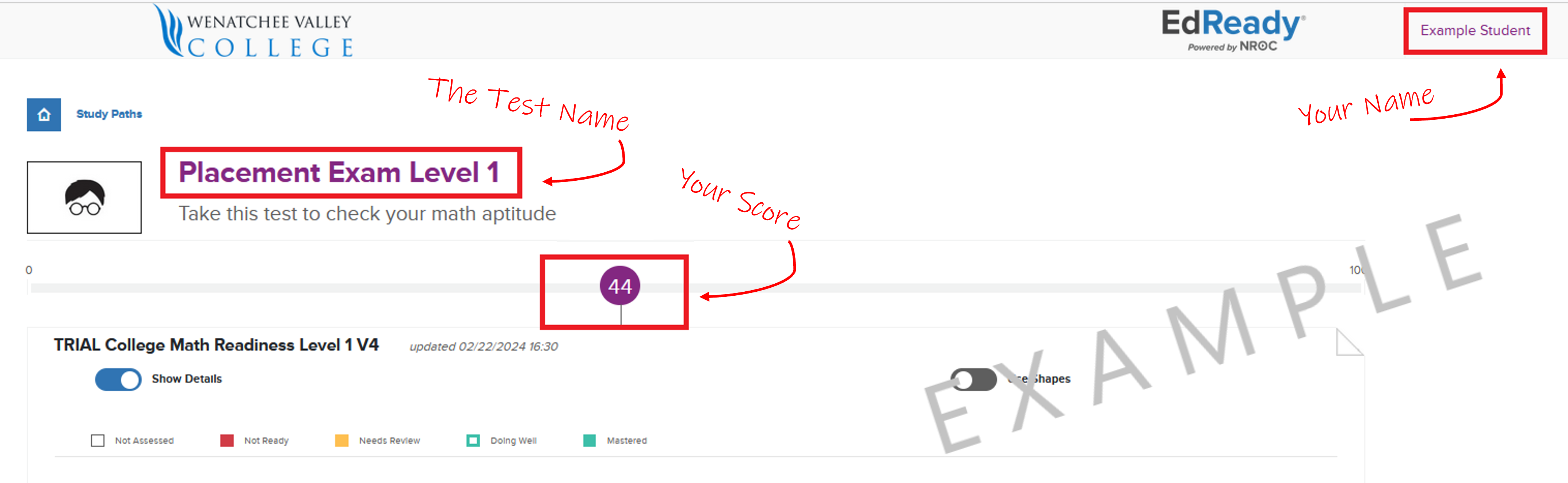
A continuación se muestra un ejemplo de lo que debería incluir en su captura de pantalla.
¿Se puede reiniciar mi prueba de EdReady para que pueda volver a empezar?
No, no se puede restablecer. Si desea empezar de nuevo, le recomendamos que cree una nueva cuenta utilizando una dirección de correo electrónico diferente.
Accesibilidad en EdReady
Al crear su cuenta, puede activar varias funciones de accesibilidad en EdReady. Tras introducir sus datos, puede seleccionar «Mostrar opciones adicionales» para activar el uso de EdReady con un Orador de pantalla, el enfoque del teclado siempre que sea posible, controles de contraste y un índice para todas las páginas. Estas opciones también se pueden activar o desactivar en la configuración de su cuenta.