Presentaciones de PowerPoint
PowerPoint
La creación de presentaciones de PowerPoint accesibles se trata en el Módulo 2. WebAIM también ofrece una buena guía en línea sobre PowerPoint accesible.
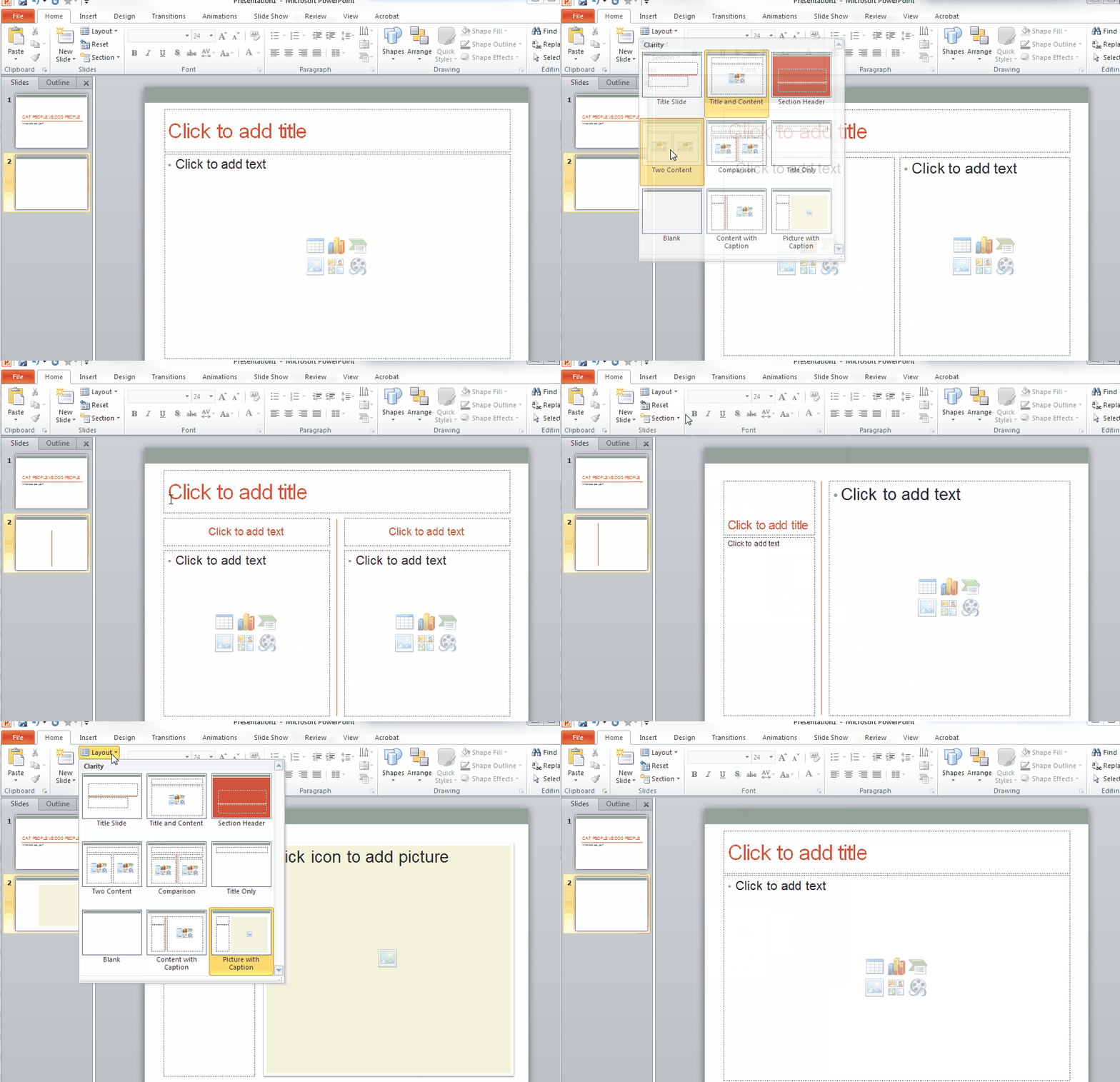
Del Módulo 2: "Lo más importante que debe recordar al usar PPT es utilizar las plantillas de diseño proporcionadas en PowerPoint. Esto significa evitar añadir cuadros de texto o elementos encima de los cuadros de contenido ya proporcionados en las plantillas de diseño. La razón de esto es que los lectores de pantalla pueden saltarse/ignorar elementos, como cuadros de texto, que se añaden a las páginas y existen fuera de los cuadros de contenido proporcionados."
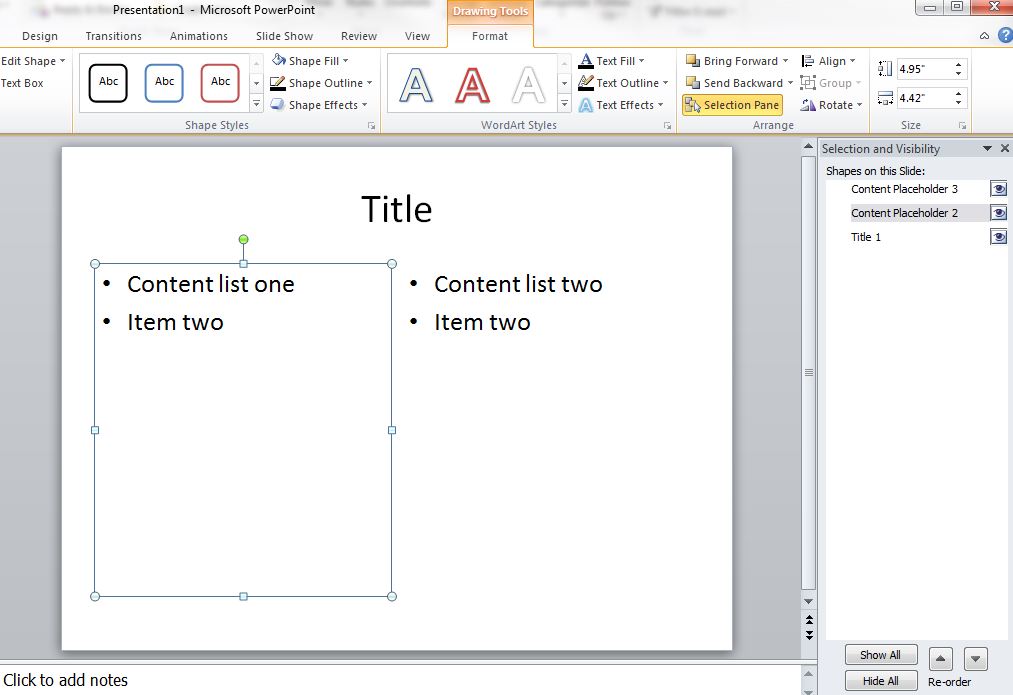
Del Módulo 2: "Para verificar el orden de lectura de una diapositiva, puede usar la opción Panel de selección en la cinta Formato (o el menú Organizar de la cinta Inicio). El orden en que se leen los elementos se mostrará de abajo hacia arriba; el primer elemento leído estará en la parte inferior. Puede usar esta herramienta para reordenar el orden de lectura, si es necesario. Recuerde, el título siempre debe leerse primero."