Documentos de Word
Documentos de Word
Los documentos de Microsoft Word se cubren en el Módulo 2. Aquí se presentan algunos de los problemas de accesibilidad comunes que se encuentran al crear un documento de Word. La Universidad de Washington también es una buena fuente de información para crear materiales accesibles: Creación de documentos accesibles en Microsoft Word.
Del Módulo 2:
«Los lectores videntes pueden ojea una página y utilizar indicaciones visuales, como el textoen negritaode mayor tamaño, para localizar la sección del documento que desean leer. Sin embargo, para alguien que utilice un Orador de pantalla, estas marcas visuales resultan inútiles, lo que le obliga a desplazarse palabra por palabra desde el principio del documento o la página web hasta que encuentra la sección que busca.
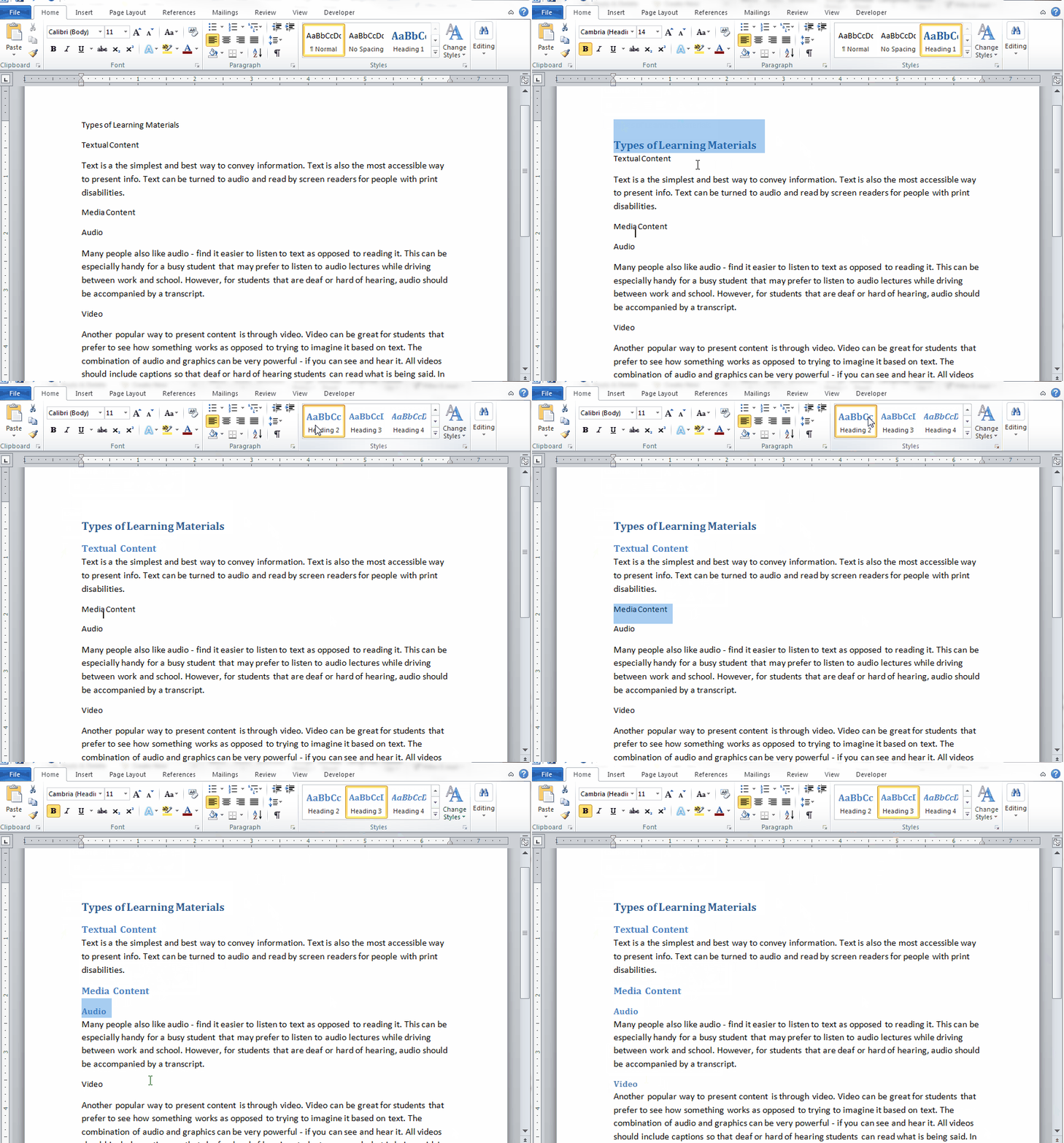
El uso de estilos y encabezados permitirá al usuario Orador de una sección a otra, lo que mejora la experiencia del usuario. Para crear encabezados en el orden correcto, siga estos pasos:
- Resalte el título del documento, seleccione Encabezado 1
- Resalte los títulos de las secciones, seleccione Encabezado 2
- Resalte los títulos de las subsecciones, seleccione Encabezado 3"
Enel Módulo 2Acerca de » también se ofrece información sobreAcerca de el aspecto y el estilo de los encabezados sin que dejen de ser accesibles.
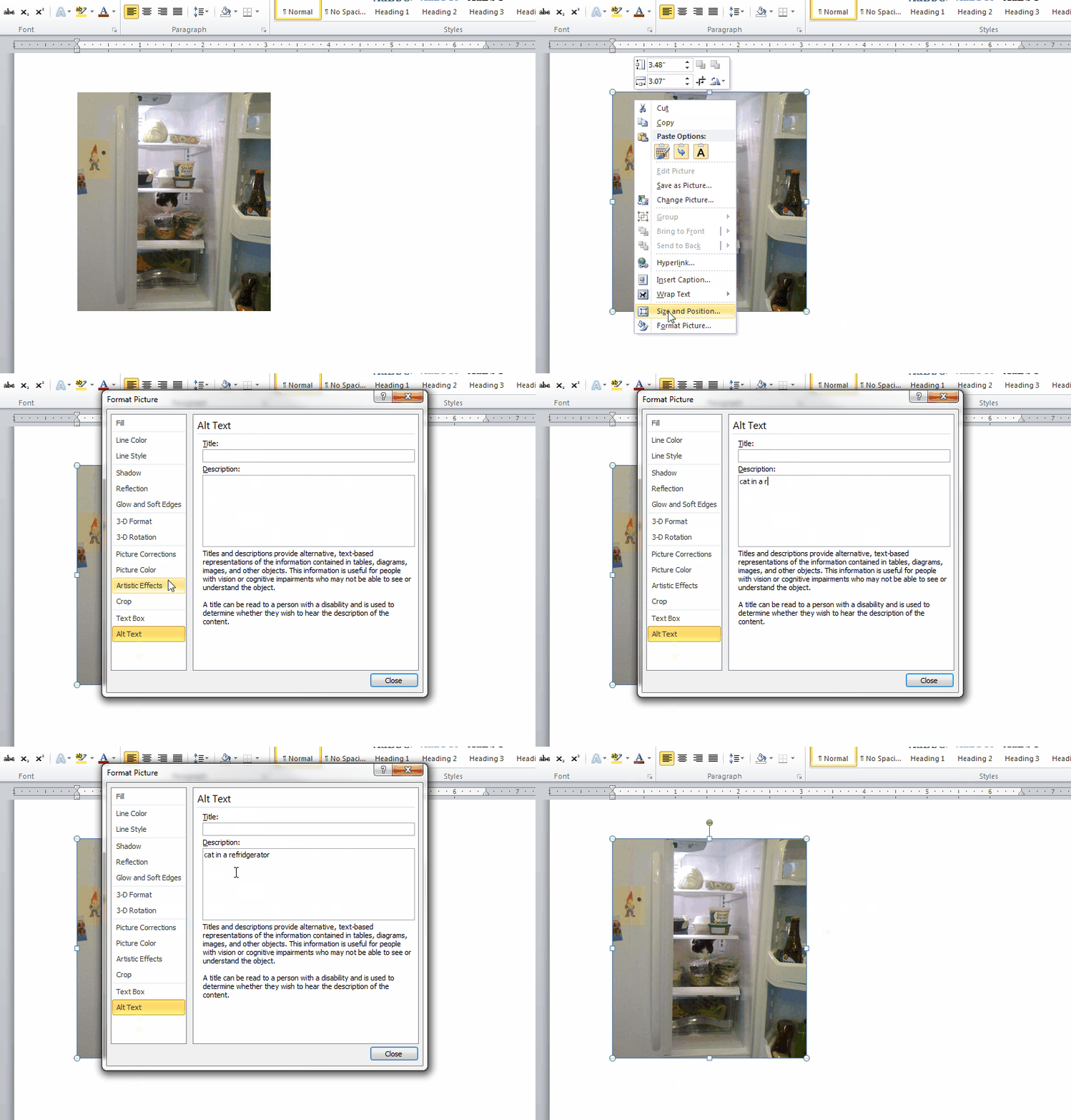
El texto alternativo es una forma de comunicar el contenido de una imagen a quienes no pueden verla. Los lectores de pantalla y herramientas similares leerán lo que se escriba en este campo, por lo tanto, es importante rellenarlo correctamente. Haga clic derecho en las imágenes y seleccione «Formato de imagen» para añadir texto alternativo (nota: añada el texto alternativo en el área etiquetada como «Descripción:» y no en el área etiquetada como «Título:»). Este texto debe describir lo que sucede en la imagen. Si una imagen es decorativa y no necesita ser descrita, simplemente incluya un espacio donde iría el texto.
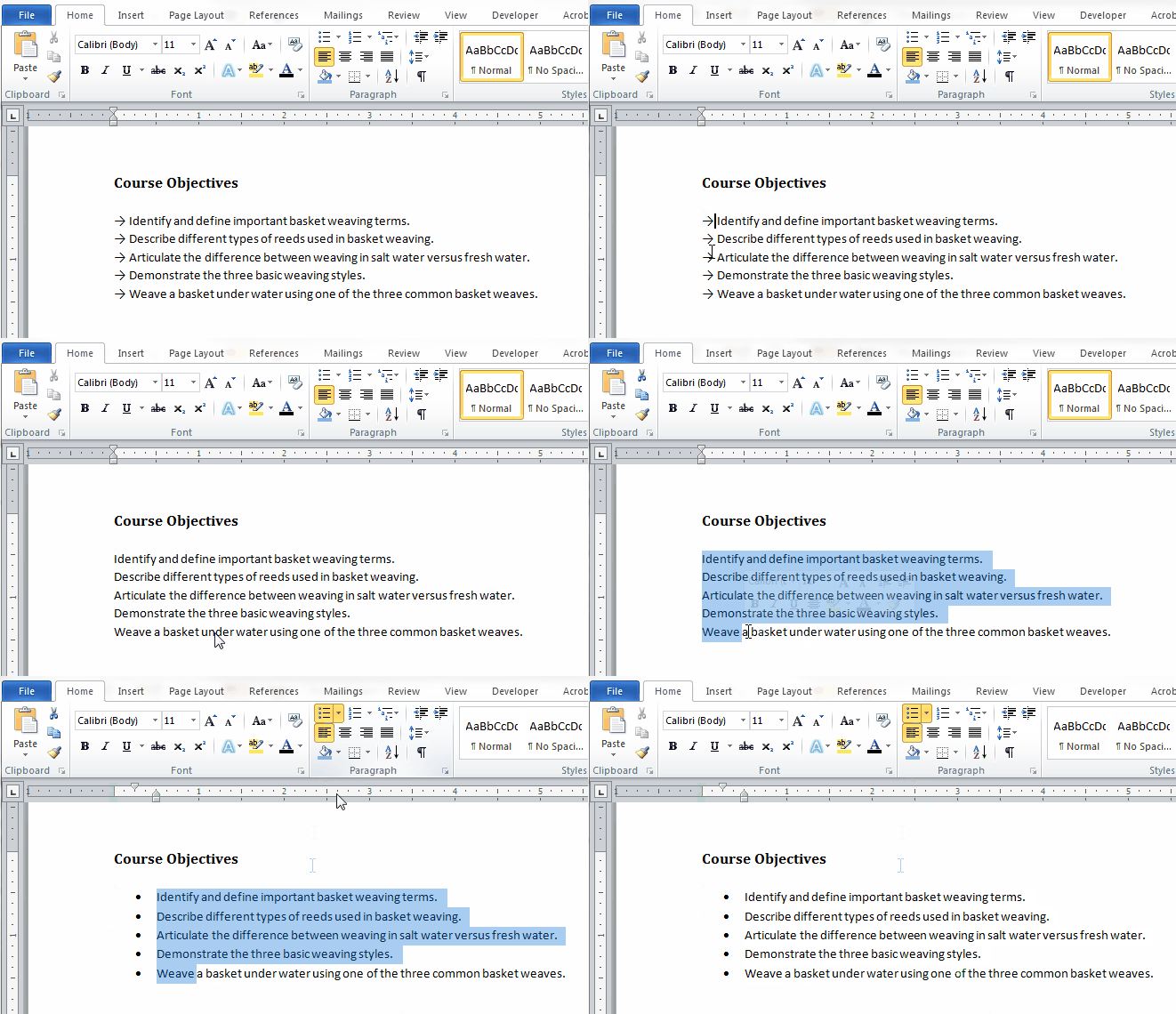
Utilice las listas con viñetas o numeradas preformateadas en Word; no añada números ni guiones manualmente.
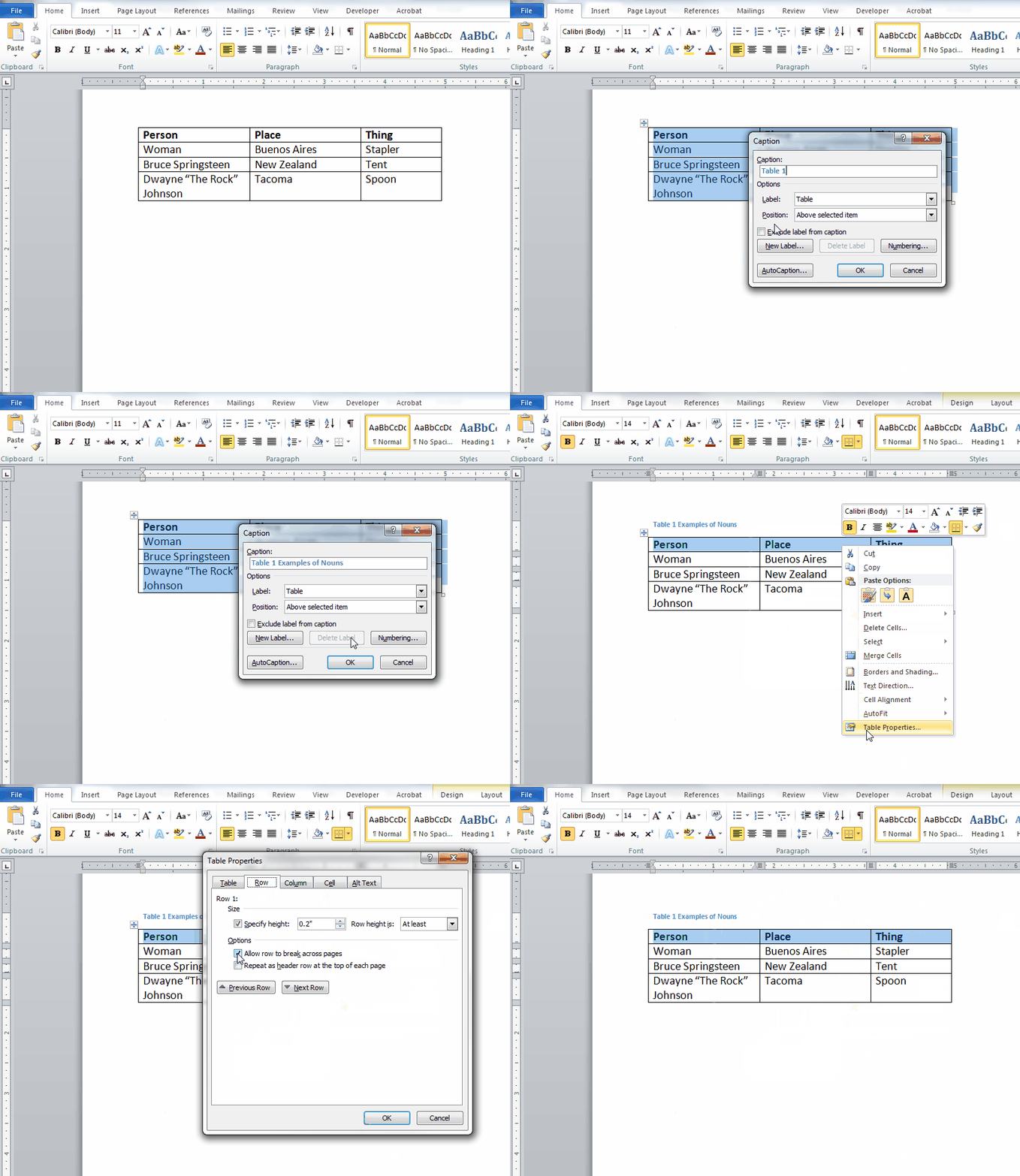
Del Módulo 2: «Para crear una tabla accesible:
- Añada un título a su tabla: seleccione la tabla y haga clic derecho para acceder al menú. Vea las instrucciones paso a paso sobre cómo añadir un título a una tabla.
- Resalte la fila que incluye los títulos de las categorías.
- Haga clic derecho en la fila y seleccione «Propiedades de tabla».
- Haga clic en la pestaña Fila y marque la casilla que dice «Repetir como fila de encabezado en la parte superior de cada página» (desmarque «Permitir que la fila se divida entre páginas»).»
Nota: Evite usar tablas para formatear texto. En su lugar, utilice herramientas de formato como las «Columnas» de Word para organizar su texto. Las tablas solo deben usarse cuando sea necesario para organizar datos o información, ya que son fáciles de formatear incorrectamente y pueden ser difíciles de hacer accesibles.
 Word tiene un comprobador de accesibilidad integrado, que debe usar siempre que no esté seguro de si su documento es accesible. Seleccione «Archivo», luego «Comprobar si hay problemas» y, a continuación, «Comprobar accesibilidad».
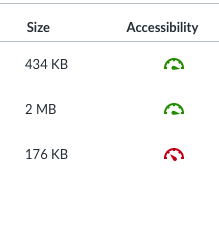
Canvas también cuenta con un verificador de accesibilidad integrado Canvas los docentes (como se muestra en la imagen de la derecha). En la sección «Archivos», busque el indicador de accesibilidad de cada archivo. Si aparece en rojo, puede hacer clic en él para obtener consejos sobre cómo mejorar la accesibilidad de ese archivo.